武蔵大学3S完全攻略ガイド|ログイン・履修登録からエラー対処まで徹底解説
武蔵大学の学生生活を支える中核インフラである学務支援システム「3S(Student Support System)」。日々の学修計画の起点となる履修登録から、休講・補講情報の確認、期末の成績照会・GPAの把握、Webシラバス検索に至るまで、学生ポータルサイトとしての役割を一手に担っています。
しかし、新学期初日のアクセス集中によるサーバーエラーや、パスワード失効に伴うログイン不可、スマートフォンからの操作ミスなど、現場の在学生からは毎年のようにトラブルの声が上がっています。本稿では2026年最新の運用環境に基づき、教務課公式の案内と学生コミュニティの実態データを交えながら、3Sの正しい活用手順とトラブルシューティングを徹底解説します。
📌 【この記事の重要ポイントまとめ】
- 要点1:武蔵大学の学務支援システム「3S」は、履修登録・成績照会(GPA)・シラバス検索・休講補講通知を統合管理する最重要ポータル。
- 要点2:ログインできない主な原因は「統合認証アカウントの期限切れ」「ブラウザキャッシュ」「混雑時のタイムアウト」であり、事前準備と適切な再設定手順で回避可能。
- 要点3:履修登録はスマホ単体での操作ミスリスクが高いためPC推奨。エラー発生時の教務課連絡ルートを事前に把握しておくことが単位取得の防壁となる。
【基本解説】武蔵大学の学務支援システム「3S」とは?主要機能とアクセス手順
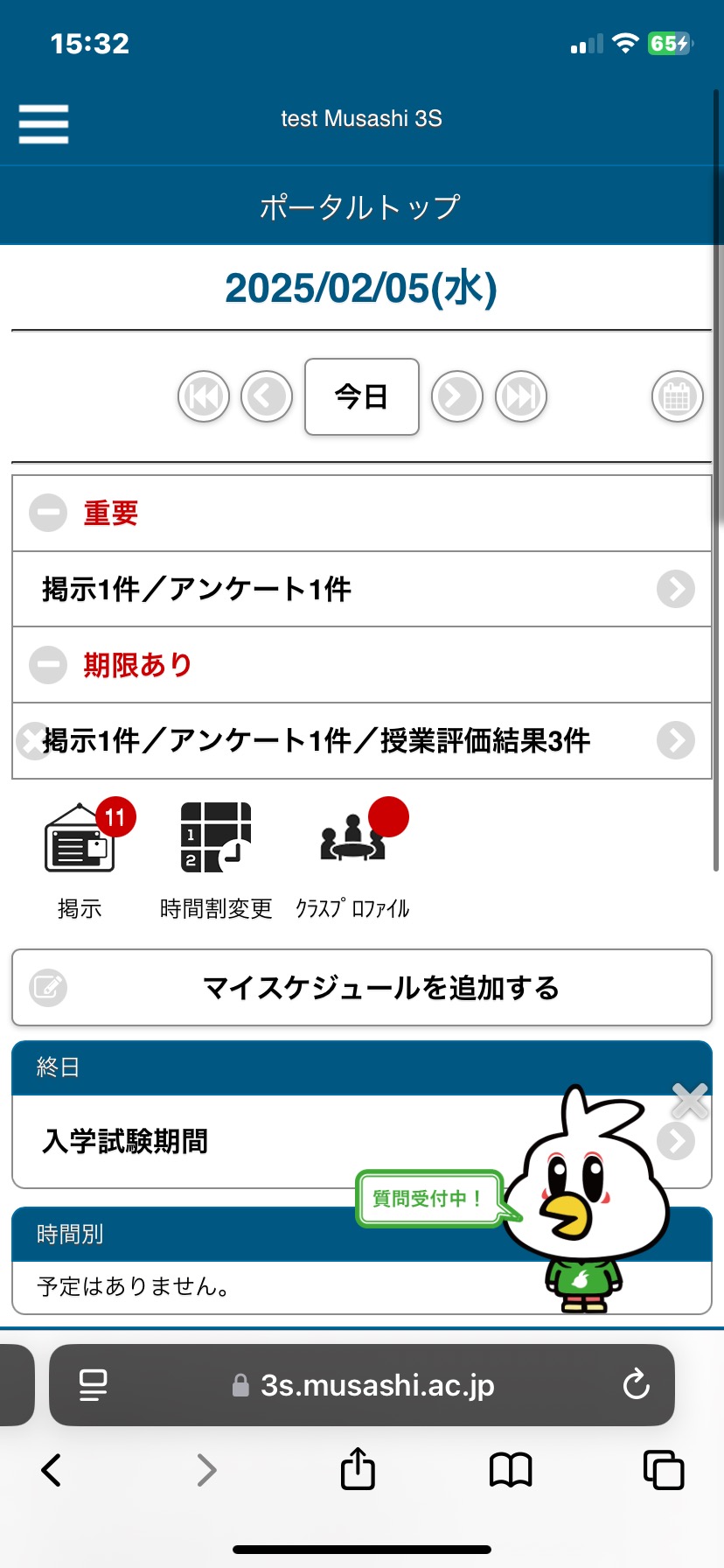
武蔵大学における学生ポータルサイトの中心軸が「3S(スリース)」です。正式名称である「Student Support System」の頭文字を取ったもので、学部生から大学院生まで全学の教務関連手続きをオンラインで完結させる基盤システムとして機能しています。
日常的に利用する主要機能は多岐にわたり、主に以下の4領域に大別されます。
- 履修・授業管理:Web履修登録、履修確認通知書の閲覧、Webシラバス照会、時間割確認
- 日々の講義情報:休講補講情報のリアルタイム配信、教室変更、教員からの連絡通知
- 学業成績管理:学期ごとの成績確認とGPA照会、修得単位数集計、卒業要件充足状況のチェック
- 学生カルテ・諸手続き:住所・連絡先変更届、教務課からの公式アナウンスメント受信
武蔵大学の公式Webサイト上部にある「在学生の方」メニュー、または情報システム室の案内ページから3Sログイン画面へとアクセスします。ログインには大学から個別に付与された統合認証ID(学籍番号ベースのユーザー名)とパスワードを使用します。セキュリティ強化の一環として多要素認証(MFA)が導入されているため、登録端末を手元に準備してアクセスする運用が標準となっています。
【実践ガイド】3Sでの履修登録手順とシラバス照会・成績(GPA)確認法
学期始めに最もトラフィックが集中し、学生にとって最重要タスクとなるのが武蔵大学 3S 履修登録です。手順を誤ると希望する科目の抽選漏れや登録不備に直結するため、綿密な手順の把握が欠かせません。
1. シラバス照会と時間割シミュレーション
履修登録期間が始まる前に、まずは「武蔵 3S シラバス照会」機能を活用してシラバス(講義要項)を精読します。到達目標、授業計画、成績評価基準(定期試験・レポート・平常点の配分比率)、指定テキストを照合し、自分の卒業要件を満たす時間割を構築します。事前にお気に入り登録やシラバスのPDF保存を行っておくことで、システム混雑時の検索負荷を減らすことが可能です。
2. 履修登録画面での科目選択と「確定」処理
登録期間内に3Sへログインし、「履修登録」メニューを開きます。開講期や曜日・時限ごとに表示されたスロットから科目を選択していきます。ここで最も注意すべきは、「一時保存」と「登録完了(確定)」の違いです。科目を画面上で選んだだけでは申請が完了しておらず、最終画面で「確定ボタン」を押し、登録完了画面(または登録確認通知書画面)を出力・保存するまでが正式な手続きとなります。
3. 成績確認とGPAの戦略的チェック
学期末の所定日になると、「武蔵大学 成績確認 GPA」が3S上で公開されます。各科目の評語(S・A・B・C・Fなど)とGP(グレードポイント)、累積GPAが即座に算出されます。ゼミ選考、早期卒業判定、奨学金受給基準、大学院進学などの要件に直結するため、公開初日に確認し、万が一評価に疑問や入力ミスが疑われる場合は、教務課が指定する「成績評価確認申請期間」内に迅速な問い合わせを行う必要があります。
【トラブルシューティング】武蔵大学3Sにログインできない原因とエラー対処法
履修登録初日や成績発表日には、「武蔵大学 3S ログインできない」「エラー画面が表示されて弾かれる」といった相談が頻発します。現場で発生しやすい代表的エラーと即効性のある解決策を整理しました。
第一の原因は、統合認証パスワードの有効期限切れ・入力ミスです。武蔵大学のアカウントはセキュリティ保持のため定期的なパスワード更新が求められます。期限が切れると3Sを含むすべての学内認証がロックされるため、「武蔵大学 3S パスワード再設定」用ポータル(統合認証管理システム)からパスワードの初期化・再登録を行う必要があります。
第二に多いのが、ブラウザのキャッシュやCookieの破損に起因するセッションエラーです。前回ログイン時の古いセッション情報が残っていると、認証ループに陥ることがあります。この場合は以下の「武蔵大学 3S エラー対処法」を順に試行してください。
- ブラウザのシークレットウィンドウ(プライベートブラウズ)を立ち上げてアクセスする
- ブラウザの閲覧履歴・キャッシュ・Cookieを完全に消去してからブラウザを再起動する
- 別ブラウザ(Google Chrome、Microsoft Edge、Safari等)に切り替えてアクセスする
第三に、履修登録開始直後のアクセス集中によるサーバータイムアウト(504 Gateway Timeoutや503 Service Unavailable)です。これが発生した場合は、F5キーや更新ボタンを連続打鍵(F5アタック)することは避け、数分間待機してから再度アクセスすることがシステム負荷軽減の鉄則です。どうしても自己解決できない場合は、学生証を持参の上で武蔵大学 教務課 ポータル窓口、あるいは情報システム室のサポートデスクへ問い合わせを行います。
【データ比較】大学ポータル主要機能の利便性と利用推奨環境(PC vs スマホ)
近年の学生は日常の連絡確認をスマートフォンで行う割合が圧倒的ですが、複雑なデータ送信を伴う学務処理においては利用デバイスの特性を見極める必要があります。以下の比較表で主要機能ごとの推奨環境とリスクを整理しました。
| 機能項目 | 推奨デバイス・環境 | 操作時の主なリスク・注意点 | 編集部の見解・実務アドバイス |
|---|---|---|---|
| Web履修登録・変更 | PC(有線/高速Wi-Fi)推奨 | スマホ画面のタップ誤認、通信瞬断による確定漏れ | 必須単位の落とし穴を防ぐため、登録と最終PDF保存はPCで行うべき |
| 休講・補講・教室変更 | スマートフォン(ブラウザ/通知) | 通信制限時の読み込み遅延、早朝更新の見落とし | 毎朝の通学電車内でスマホからチェックするルーティン化が最適 |
| Webシラバス照会 | PC・タブレット | 長文の講義計画・評価基準のスクロール視認性低下 | 複数科目の評価割合(テスト比重等)を横並びで比較するならPCが有利 |
| 成績確認・GPA集計 | PC・スマホ両用 | 公開直後の集中アクセスによる503エラー | 閲覧自体はスマホで十分だが、就活等で使う成績表控えの保存はPC推奨 |
【実態検証】在学生の生の声と現場目線で見えた盲点
SNSや学内コミュニティの声を調査すると、3Sの運用において毎年のように繰り返される「落とし穴」が浮かび上がってきます。
最も多く見られる失敗談は、「武蔵 3S スマホアクセス時に確定ボタンを押し忘れていた」というケースです。スマートフォンの縦長画面では、下部に配置された確認ボタンや確定ボタンがスクロールしないと見えず、科目を選択した段階で完了したと誤認してしまう事例です。履修登録期間が終了した後に未登録が発覚しても、教務規定上、原則として追加入力は一切認められません。
また、先輩学生の間で共有されている実践テクニックとして、「事前シラバスのコード控え」があります。履修登録開始時刻ちょうどにシラバスを検索し始めると、サーバーのレスポンスが極端に遅くなり、登録枠の上限がある抽選科目や定員制講義で後れを取る原因になります。開修コードや時間割コードをあらかじめメモ帳等にリストアップしておき、開始と同時にコード入力で一気に登録を済ませるのが手慣れた在学生の常套手段です。
【プロの結論】情報リテラシーを高め学務ポータルを学修成果へ結びつける指針
大学の学務支援システムは、単なる事務手続きのWeb窓口ではありません。履修計画からGPA管理、教員との情報連携まで、学生自身の自己管理能力(タイムマネジメント・学修デザイン)を試すプラットフォームそのものです。
高校までの受動的な時間割配布とは異なり、大学では「期日までに正しくシステム上で手続きを完結させる」ことが単位取得の大前提となります。システム障害や予期せぬ通信エラーを想定し、常に締切の前日までに登録を完了させるリスク管理こそが、学業における不要な減点やトラブルを防ぐ最善策です。
【利用判断】3S利用においてPC作業を徹底すべき人・スマホで十分な人
- PC利用を強く推奨する人:履修上限(CAP制)ギリギリまで科目を組む人、ゼミ選考や就活を控えて正確なGPA・修得単位シミュレーションが必要な人、通信エラー時のリカバリーが苦手な人
- スマホ利用で十分なシーン:当日の急な休講・教室変更の確認、教務課からの一斉アナウンスの受信、公開済みの期末成績の簡易確認
【武蔵3s】に関するよくある質問(FAQ)
Q1:3Sのログインパスワードを忘れてロックがかかってしまった場合はどうすればいいですか?
A1:武蔵大学の統合認証管理ポータルにアクセスし、自身で設定した秘密の質問や登録済みサブメールアドレスを利用してパスワードの再設定を行います。それでも復旧しない場合は、学生証を持参して情報システム室のサポート窓口で直接再発行手続きを申請してください。
Q2:履修登録期間を過ぎてから科目の追加や変更はできますか?
A2:いかなる理由があっても、締切後の追加・変更は原則として認められません。ただし、登録内容の誤りを確認するための「履修登録修正期間」が別途設けられている学期もありますので、教務課の学年暦およびポータル掲示板の指示を必ず確認してください。
Q3:スマホから3Sのシラバスや成績表を見ようとすると文字化けやレイアウト崩れが起きます。
A3:スマートフォンの標準ブラウザの設定で「デスクトップ用Webサイトを表示(PC版サイトを表示)」に切り替えるか、SafariやGoogle Chromeのキャッシュを削除して再読込してください。PDFファイル形式で配布されているシラバスや成績通知書は、専用のPDFリーダーアプリで開くことで解消されます。
まとめ:3Sを使いこなして充実した武蔵大学生活を送るための鉄則
武蔵大学の「3S」は、日々の学生生活を円滑に進める上で避けては通れない最重要ツールです。新学期の履修登録から日々の休講確認、学期末の成績照会に至るまで、システムの特性と正しい操作手順を理解しておくことが、ストレスのないキャンパスライフの第一歩となります。
「確定ボタンの押し忘れ」「パスワードの期限切れ」「締切間際のアクセス集中」という3大リスクを念頭に置き、重要な手続きは常に余裕を持ってPC環境から行う習慣を身につけておきましょう。 (出典: 武蔵(Yahoo!ニュース))
Webメディアの編集およびコンテンツ作成に従事。正確で質の高い情報発信を心掛けています。
